บทความ

กำลังแสดงโพสต์ที่มีป้ายกำกับ Flutter

การจับเวลาบน Flutter ทำยังไง (How to count up timer flutter?)

รูปภาพ
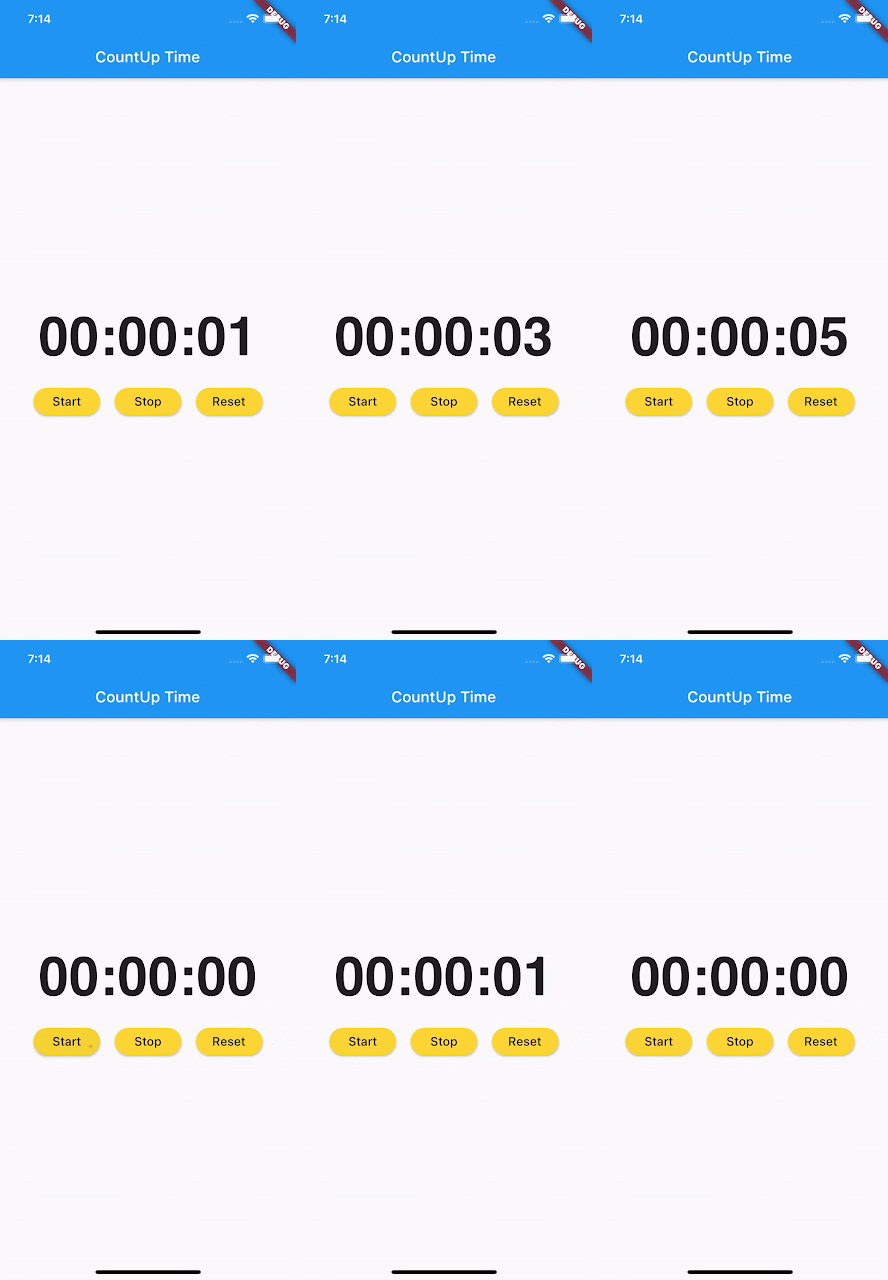
การจับเวลานั้นเป็นหนึ่งในฟีเจอร์ที่สำคัญสำหรับแอพพลิเคชั่นมือถือ ซึ่งสามารถนำไปใช้งานได้หลากหลาย และประยุกต์ได้อีกหลายแบบ สำหรับตัวอย่างเราจะมาสอนการทำฟีเจอร์จับเวลาบน Flutter กันครับ ง่ายๆ แค่ใส่โค้ดหลักหน้าเดียวจบ ไปดูกันเลย

การรับค่า ส่งค่าจากหน้าที่ 1 ไปหน้าที่ 2 บน Flutter (How to pass data between screens in Flutter?)

รูปภาพ
  สำหรับนักพัฒนาทุกคนคงเคยเจอปัญหากับรายละเอียดการส่งค่าจะหน้าที่ 1 ไปหน้าที่ 2 เพราะเราต้องให้ตัวแอปมีการนำค่าเหล่านี้ไปใช้งานได้ต่อ ไม่ทำการดึงค่ามาใหม่จากที่ต่างๆ ซึ่งทุกระบบสามารถทำได้ครับ และตัวอย่างนี้จะเป็นของ Flutter บ้างจะมีการรับค่าส่งค่ายังไง (How to pass data) ListTile ( leading : CircleAvatar ( backgroundImage : AssetImage ( 'assets/images/logo.png' ), ), title : Text ( 'A1' ), subtitle : Text ( 'Floor: 1st, Roof: No' ), onTap : () => Navigator . push ( context, MaterialPageRoute (builder : (context) => MainPage2 (name : "A1" )), ), ), สำหรับตัวอย่างนี้เราจะใช้ ListTile ในการส่งค่าครับ อันอื่นใช้ Button หรืออะไรก็ได้นะ โดยเราจะกำหนดรูปภาพเป็นวงกลมและใส่ Title , Subtitle จากนั้นใส่ onTap เป็นการบอกว่ากดแล้วให้ทำอะไรต่อ โดยคำสั่งคือ Navigator . push ( context, MaterialPageRoute (builder : (context) => MainPage2 (name : "A1" )), ), ให้ไปยังคลาส MainPage2 ...
การทำรูปภาพใน AlertDialog บน Flutter

รูปภาพ
สวัสดีครับวันนี้จะพามาทำ AlertDialog บน Flutter กัน โดยรายละทุกอย่างก็เหมือนกัน AlertDialog ของฝั่ง Android เลย มีการกำหนดเงื่อนไข "ตกลง" หรือ "ยกเลิก" เพื่อแจ้งเตือนผู้ใช้งานให้เลือกอย่างใดอย่างนึง  ไฟล์ pubspec.yaml toast: ^ 0.1 . 5 สำหรับตัวอย่างนี้ขอใส่ Toast ลงไปด้วยละกัน เพื่อจะได้ใช้งานเวลากดเลือกเงื่อนไข จะได้มีข้อความแสดงออกมาครับ return AlertDialog( title: Row( children:[ Image.network( 'https://img.icons8.com/color/452/flutter.png' , width: 50 , height: 50 , fit: BoxFit.contain,), Text( ' Alert Dialog Image. ' ) ] ), content: Text( "Are You Sure Want To Proceed?" ), actions: <Widget>[ FlatButton( child: Text( "ตกลง" ), onPressed: () { // ใส่เงื่อนไขการกดตกลง Toast.show( "ตกลง" , context, duration: Toast.LENGTH_SHORT, gravity: Toast.BOTTOM); ...

SplashScreen บน Flutter ทำยังไงไปดูกัน

รูปภาพ
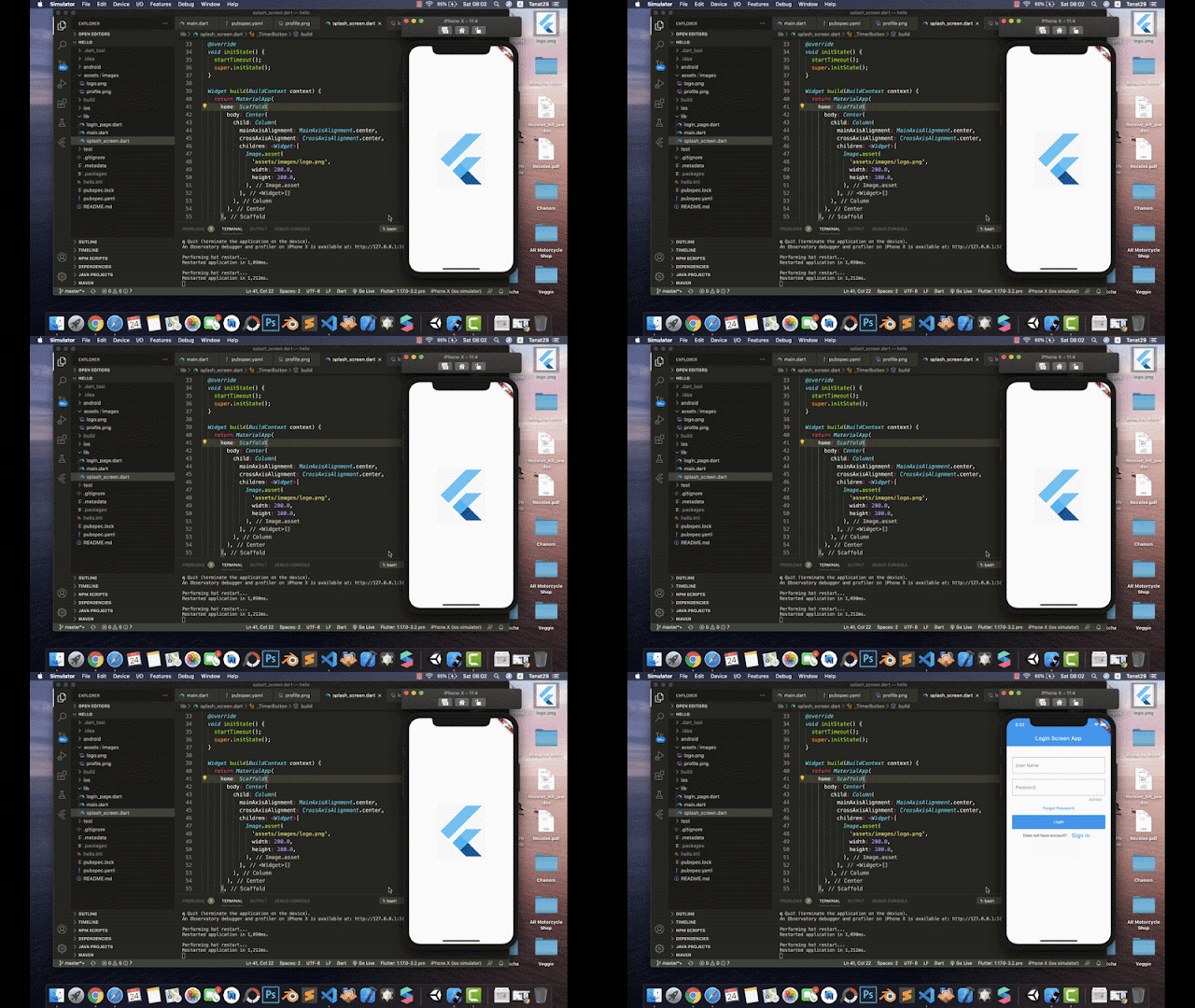
เข้าใจเงื่อนไขของ SplashScreen ก่อน การทำหน้านี้นั้นอารมณ์เหมือนหน้าแนะนำแอพก่อนเข้าระบบ ซึ่งแต่ละแอพก็จะมีวิธีการใช้งานต่างกัน แต่ตัวอย่างนี้จะเป็นการรอ 4 วินาที แล้วให้รันไปหน้าถัดไปนะครับ

การทำ BottomNavigationBar บน Flutter

รูปภาพ
  วันนี้จะมาสอนการทำ BottomNavigationBar บน Flutter กันครับ หรือก็คือการทำปุ่ม Tab ด้านล่างของแอพพลิเคชั่น ซึ่งถ้าเป็น Android Studio เขาจะทำเป็น Fragment กัน ส่วนใน Flutter นั้นเราจะใช้  bottomNavigationBar และใช้ BottomNavigationBarItem เป็นตัวกำหนด List ต่างๆ ของ Tab ซึ่งเอาจริงๆ ผมว่าเขียนง่ายกว่าเยอะเลยนะ